
CVAD
[24.05.03] 환경 세팅-그래픽 드라이버/CUDA&cuDNN 본문
컴퓨터 세팅 기록 2번째 글이다. 사실 필요한 작업은 5월전에 끝냈지만, 글은 지금 쓰고있다.
앞으로는 미리미리 좀 써놔야겠다.
1. 그래픽 드라이브 설치
터미널에 아래의 명령어를 입력하면, 현재 설치 가능한 그래픽 드라이버가 나온다.
ubuntu-drivers devices

보통은 recommended 표시된 것을 설치하면된다. 나의 경우 사진처럼 nvidia-driver-535를 설치했다.
설치는 아래의 명령어를 입력하면 된다.
sudo apt install nvidia-driver-535
이 과정이 귀찮다면 처음부터 권장 드라이버를 자동으로 설치하는 방법도 있다. 아래의 명령어를 사용하면 된다.
sudo ubuntu-drivers autoinstall
설치가 완료되면 재부팅해준다.
2. CUDA 설치
사실 CUDA 설치하려면 호환성 표?도 보고 그래픽 카드랑 드라이버 버전도 보고 그랬던 것 같은데
기억도 가물가물하고 어디서 듣기로 그냥 nvidia-smi 에 나와있는 CUDA 버전따라 설치하면
된다고 들어서 그냥 나도 그렇게 했다.
내 생각에 CUDA를 여러 버전을 사용하는 경우에는 전자의 방식을 통해 호환성을 봐야하는 것 같다.
호환표는 아래의 홈페이지에서 알 수 있다.
CUDA Compatibility :: NVIDIA GPU Management and Deployment Documentation
The NVIDIA® CUDA® Toolkit enables developers to build NVIDIA GPU accelerated compute applications for desktop computers, enterprise, and data centers to hyperscalers. It consists of the CUDA compiler toolchain including the CUDA runtime (cudart) and vari
docs.nvidia.com
아무튼 터미널에 nvidia-smi를 쳐주면 아래와 같이 나온다.

그러면 저렇게 CUDA version으로 호환되는 CUDA 버전이 나온다.
이제 CUDA 설치를 위해 아래 홈페이지로 이동해보자.
https://developer.nvidia.com/cuda-toolkit-archive
CUDA Toolkit Archive
Previous releases of the CUDA Toolkit, GPU Computing SDK, documentation and developer drivers can be found using the links below. Please select the release you want from the list below, and be sure to check www.nvidia.com/drivers for more recent production
developer.nvidia.com

나는 여기서 제일하단의 12.2.0 버전으로 진행했다.
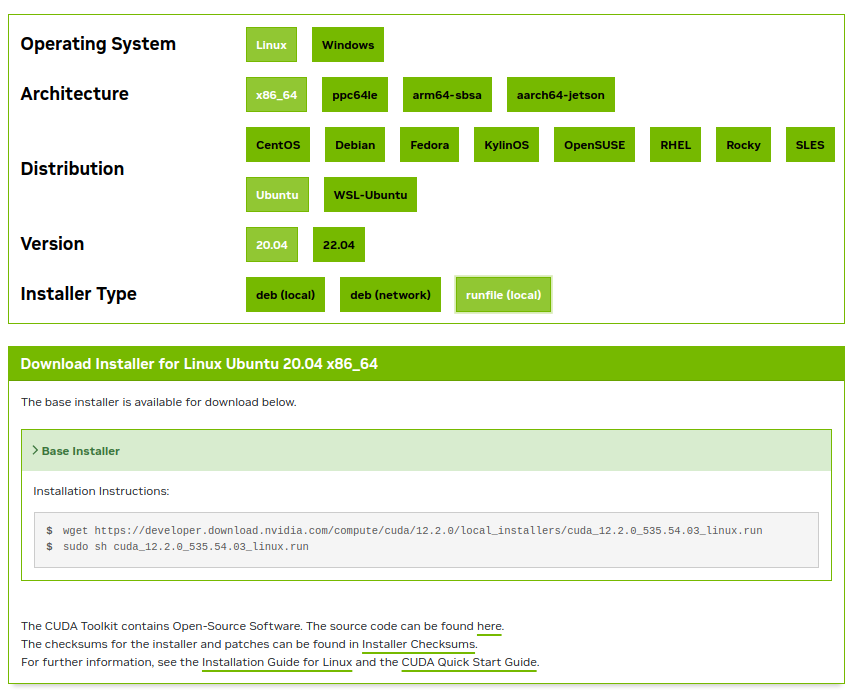
위와 같이 자신의 환경에 맞게 잘 골라주고 runfile을 클릭하면 설치를 위한 명령어가 나온다.
저대로 진행해주면 한 터미널 창이 뜨는데, Continue $\rightarrow$ 'Driver' 꼭 체크 해제해주고 CUDA Toolkit만 다운 받아주자.
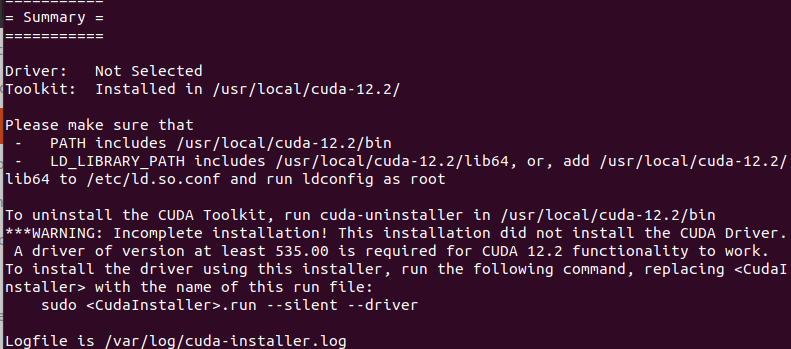
설치가 진행되면 이렇게 뜬다. Warning이 거슬리긴해도 정상적으로 받아진 것이니 그냥 무시하면 된다.
설치가 끝나면 환경변수에 CUDA를 추가해준다. 이걸 해줘야 nvcc -V가 제대로 동작한다.
gedit으로 .bashrc 창을 열어주자
gedit ~/.bashrc
그리고 하단에 아래의 코드를 추가해주자
export PATH=$PATH:/usr/local/cuda/bin
export LD_LIBRARY_PATH=$LD_LIBRARY_PATH:/usr/local/cuda/lib64
export CUDADIR=/usr/local/cuda
변경사항을 저장하고 .bashrc를 source 해주자.
source ~/.bashrc
잘 설치된 경우 터미널에 nvcc -v를 입력해주면 아래와 같이 나온다.

3. cuDNN 설치
설치에 앞서서 먼저, nvidia 계정을 만들어야한다. 로그인 후 아래의 사이트로 이동해준다.
https://developer.nvidia.com/cudnn
CUDA Deep Neural Network
cuDNN provides researchers and developers with high-performance GPU acceleration.
developer.nvidia.com
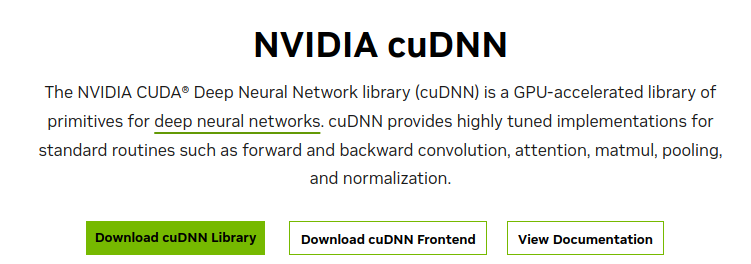
여기서 Download cuDNN Library를 눌러주면 최신 버전의 cuDNN 설치로 자동으로 연결되는 것 같다.
세팅 당시에는 9.0.0 다운로드되었는데 지금 포스팅(24.05.03)기준으로는 9.1.1로 연결된다.
CUDA 설치와 마찬가지로 자신의 환경에 맞게 옵션을 골라주면 설치 가이드가 밑에 뜬다.
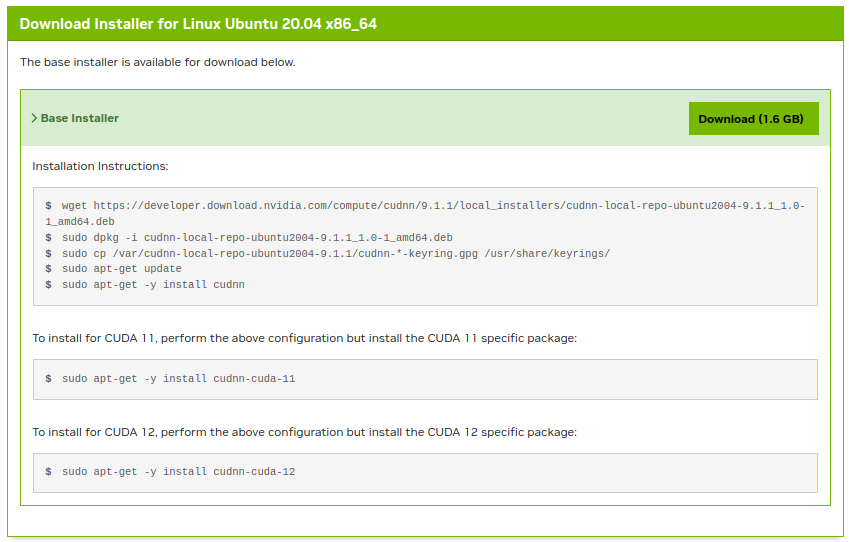
Installation instructions의 명령어들을 진행해주었고, 혹시몰라서 CUDA 12 버전 관련 명령어도 실행해줬다.
설치가 잘 마무리되면 아래의 명령어를 통해 설치 여부를 확인할 수 있다.
cat /usr/include/x86_64-linux-gnu/cudnn_v*.h | grep CUDNN_MAJOR -A 2
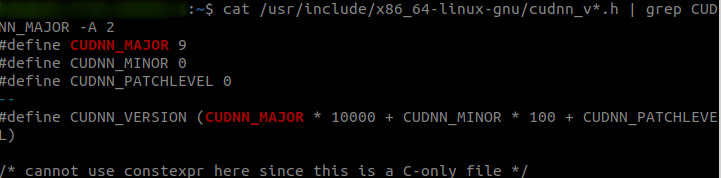
이렇게 그래픽드라이버부터 CUDA/cuDNN 설치까지 진행하였다.
사실, 컴퓨터가 먹통된건 Vision Mamba 라는 모델 돌려볼려고 github 참고해서 환경만드는데
cuda 버전 여러 개 써볼려고하다가 망했다.
관련 내용은 좀 알아보고 진행해야할 것 같고, 당분간은 github에 올렸던 프로젝트들 다운받고 좀 수정하면서 지낼 것 같다.
이번 달에 어학도 새로 갱신해야하고, 토이 프로젝트도 간단한거 진행해보고 싶은데 의욕이 너무 없어서 큰일이다.
'일상' 카테고리의 다른 글
| [24.05.19] Isacc Sim project 시작 및 근황 (0) | 2024.05.19 |
|---|---|
| [24.04.29] 환경 다시 셋팅-우분투 20.04 설정 (1) | 2024.04.29 |

