
CVAD
Isaac sim 설치 및 라이브러리 자동완성 적용하기 본문
Isaac sim은 NVIDIA에서 개발한 시뮬레이션 플랫폼으로, 고품질 렌더링과 다양한 물리 시뮬레이션을 제공한다.
나도 연구실에서 로봇을 시뮬레이션하기위해 사용한게 처음이었고, 그 당시 잘 정리된 내용이나 국내 자료가 없다보니까 사용에 많은 문제를 겪었다. (이건 지금도 마찬가지다)
이번 포스팅을 시작으로 Issac sim의 사용법과 코드를 일부 다뤄보려고 한다.
1. Isaac sim 설치
Isaac sim을 설치하기 위해 "Omniverse launcher" 라는 것을 다운받아야한다. 아래의 링크로 들어가준다.
https://www.nvidia.com/en-us/omniverse/
NVIDIA Omniverse
Design, Develop, Deploy Next Era of 3D Applications and Services.
www.nvidia.com
그러면 연결된 홈페이지에서 Download SDK Now를 클릭하고 양식을 제출해주면 된다.

이제 자신의 운영체제에 맞는 것을 클릭해주면 자동으로 다운받아진다.

나는 Linux 운영체제이므로 다운받으면 AppImage 파일이 설치된다.
파일이 설치된 경로로 가서 권한을 수정해주자.
sudo chmod +x omniverse-launcher-linux.AppImage
그리고 다시 AppImage 파일을 더블클릭해주면 아래와 같은 창을 볼 수 있다. 계정이 있다면, 로그인해주고 없다면 회원가입을 진행해주자.
로그인까지 완료되면 omniverse launcher를 사용할 수 있다. EXCHANGE를 눌러주면 Isacc sim을 비롯한 다양한 app과 extension 프로그램들을 볼 수 있다.

여기서 isaac sim을 검색해주면 된다. App 카테고리에서 확인할 수 있을 것이다.
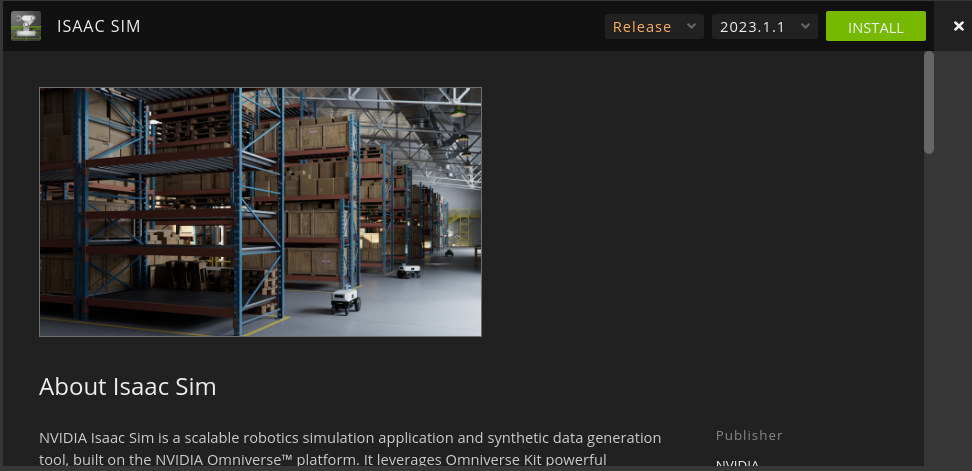
기본적으로 가장 최신버전으로 옵션이 올라가 있지만, 저기 2023.1.1을 누르면 이전 버전의 isacc sim도 다운받을 수 있다.
다운이 완료되면 LIBRARY에서 Isacc sim을 확인할 수 있다.
이렇게되면 설치가 모두 끝난다.
2. Issac sim 라이브러리 자동완성 적용하기
나는 VScode로 isaac sim을 주로 사용하는데 관련 라이브러리가 자동완성이 되지 않거나, 어떤 입력값을 받는지 설명이 뜨지 않아서 불편했던 기억이 있다.
예를 들면, omni.isaac.core.robot 이라고 칠때 자동완성이 하나도 되지 않아서 손수 다 쳐줘야하는 불편함이 있었다.
그러던 중 이걸 해결할 수 있는 방법을 찾았다.
먼저, isacc sim이 설치된 위치에서 ctrl+F 를해서 .vscode 파일을 찾아주자. 만일 안보인다면, 숨김 파일 보기(ctrl+h)를 활성화 시켜주고 다시 검색해보자.
isaac sim의 설치 위치는 Simulation App을 시작할 때도 확인할 수 있지만, 기본적으로 아래와 같다.

이제 .vscode 파일로 들어가면 총 3개의 파일이 보일 것이다.

여기서 settings.json파일을 열어준다.

그러면 python.analysis.extraPaths 항목이 보일 것이고, 여기 있는 상대 경로들을 복사해서 전부 절대 경로로 수정하여
VScode의 settings.json에 옮겨주면 된다.
VScode의 settings.json을 여는 방법은 간단하다. VScode를 켜고 ctrl + , 를 입력해준다. 그러면 아래와 같이 뜬다.

여기서 스크롤을 내리다보면, 아래와 같은 항목이 보일 것이다. 여기서 Edit in settings.json을 눌러주면 된다.

한 가지 팁을 주자면, 위의 사진에서처럼 한번에 바꿀 수 있는 경로들이 존재하는데 VScode 기준으로 바꿀 부분을 드래그 해준뒤 ctrl+L을 눌러주면 해당 부분이 들어간 것이 모두 선택된다. 이때 바꾸면 전부 바뀌게된다.
여기서 주의할 점이 있는데, 밑에 경로를 보다보면 kit/exts/omni.~ 이런식으로 된 부분도 같이 바뀐다는 것이다. 따라서 kit 경로는 따로 옮겨뒀다가 따로 바꿔주고 나중에 합쳐주는게 좋다.
모든 과정이 마무리되면 라이브러리가 잘 불러와지는 것을 확인할 수 있다.
